Inleiding
Inleiding
De gebruikershandleiding geeft gedetailleerde informatie over hoe te werken met het Content Management Systeem (CMS) van Content Power. Deze handleiding is bedoeld als naslagwerk bij de dagelijkse werkzaamheden rondom uw site.
Content Power’s CMS is op maat gesneden voor uw internetsite. De handleiding beschrijft de algemene CMS-functionaliteiten. Het geeft informatie over het werken met het CMS en de basisbegrippen die nodig zijn om met de verschillende invoervelden te werken.
Wat is het CMS
Wat is het CMS
Het CMS is een systeem waarin u op basis van een rol en bijbehorende verantwoordelijkheden het beheer uitvoert voor bepaalde onderdelen van uw website. Afhankelijk van de gebruikersrechten die de beheerder van de website voor u heeft ingesteld, kunt u gegevens aanmaken, wijzigen of verwijderen.
Om toegang te krijgen tot het CMS dient u te beschikken over een gebruikersnaam (username) en wachtwoord (password). De gegevens zijn uniek en alleen voor uzelf bestemd.
Als u voor de eerste keer inlogt, wordt u gevraagd uw telefoonnummer en e-mailadres op te geven, zodat we contact met u op te kunnen nemen in geval van problemen. Deze gegevens worden niet aan derden verstrekt.
Algemeen gebruik CMS
Algemeen gebruik CMS
Het CMS werkt enkel in Internet Explorer 7, Internet Explorer 8 en Firefox. Internet Explorer 8 kunt u verkrijgen via de automatische updates van Windows. Firefox kunt u downloaden vanaf de volgende pagina:
http://www.mozilla-europe.org/nl/firefox/
U komt bij het CMS door in uw browser achter uw domeinnaam /edit te typen. Als uw domeinnaam bijvoorbeeld www.mijndomein.nl is, kunt u het CMS bereiken via het adres http://www.mijndomein.nl/edit
Dashboard
Dashboard
Als u ingelogd bent, verschijnt het CMS dashboard:
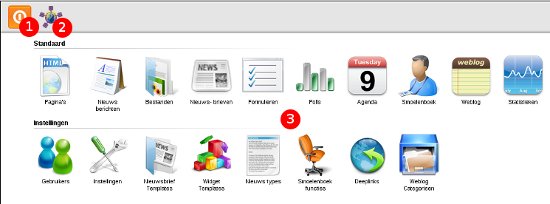)
Op het dashboard ziet u de volgende onderdelen:
- De uitlogknop: hiermee sluit u het CMS af. Het CMS wordt ook afgesloten als u uw browser sluit.
- De Content Power-knop: hiermee kunt u op onze website vragen stellen of opmerkingen achterlaten.
- De beschikbare modules: deze verschillen per klant.
Lijst overzicht
Lijst overzicht
Als u een module opent, zult u in de meeste gevallen in de lijstweergave terecht komen:

Als de lijst echter veel items bevat, dan ziet u de speciale "snelstartweergave". Meer informatie over de snelstartweergave vindt u hier.
De lijstweergave is opgebouwd uit drie delen:
- De werkbalk
- Het kruimelpad
- De lijst met gegevens
De bovenste balk is de werkbalk. Links op de werkbalk vindt u de sluit- en de Content Power-knop. De werking van deze knoppen staat uitgelegd op de pagina over het dashboard. De blauwe knop met het huisje brengt u terug naar het dashboard.
Rechts ziet u de knoppen die specifiek bij de actieve module horen:
De balk onder de werkbalk is het kruimelpad. Hier staan alle lijsten die u geopent hebt, in hierarchische volgorde. U kunt naar eerder geopende lijsten terug gaan door op de naam van de lijst te klikken.
Achter de naam van elke lijst staat hoeveel items deze lijst bevat. Let op: het aantal kan beinvloed worden door het gebruik van filters.
Onder het kruimelpad ziet u de lijst. Hier worden in kolommen van elk item een paar relevante gegevens getoond. U kunt op deze kolommen sorteren door op de naam van de kolom te klikken. Door nogmaals te klikken sorteert u de andere kant op.
Voor elk item ziet u een selectie vakje:  /
/  . U kunt meerdere items selecteren en deze dan bewerken of verwijderen met de knoppen op de werkbalk.
Naast het selectie vakje ziet u knoppen om het item te verwijderen:  en om een item mee te bewerken:
  . Let op: het verwijderen kan niet ongedaan gemaakt worden. Meer informatie over het bewerken van items vindt u hier. Naast de knop om items mee te bewerken vindt u de knop om informatie over het item op te vragen:
  .
.
Naast de knoppen staan mogelijk links naar items die onder dit item vallen. Wanneer u een pagina aan het bewerken bent, vindt u hier bijvoorbeeld pagina's die in een submenu onder die pagina staan. U kunt deze "sublijsten" openen door op de link te klikken.
Bij sommige lijsten kunt u de items handmatig sorteren. U ziet dan helemaal rechts naast het item de sleepknop:  . Om het item te verplaatsen, klikt u op deze knop en houdt u de muisknop ingedrukt. Als u de muis nu versleept, ziet u een groene lijn meegaan. Dit is de plek waar het item komt als u de muis loslaat.
Snelstartpagina
Snelstartpagina
Als u een module opent die veel items bevat, komt u op de snelstartpagina:
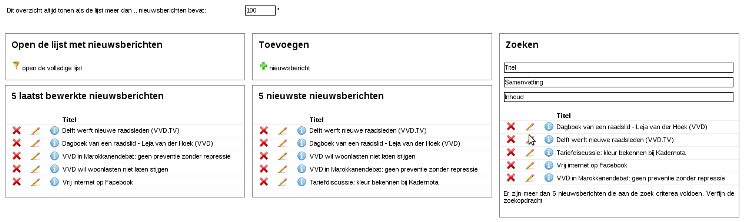
De snelstartpagina is onderverdeeld in zes delen:
Alle items die zichtbaar zijn kunnen worden bewerkt (door te klikken op het potloodje) of worden verwijderd (door te klikken op het rode kruisje). Let op: het verwijderen en wijzigen kan niet ongedaan gemaakt worden. Meer informatie over het formulier om items mee te wijzigen, vindt u hier.
Boven aan het scherm zie u de tekst "Dit overzicht altijd tonen als de lijst meer dan ... bevat:". Deze instelling staat standaard op 100 items. Dit betekent dat dit overzicht wordt getoond, zodra de lijst meer dan 100 items bevat. Mocht u dit overzicht altijd willen zien als deze module opent, dan kunt u deze instelling op 0 zetten.
Let op: zet dit getal niet te hoog! Het laden van lange lijsten kan lang duren.
In het vak links boven kunt u de lijstweergave openen. U heeft altijd de optie om de hele lijst te openen, maar het openen van lange lijsten kan erg lang duren.
Mocht u filters hebben aangemaakt, dan kunt u ook altijd de lijst filteren door op één van de filters te klikken. Meer over filters leest u hier.
In dit vak ziet u de verschillende type items die u kunt toevoegen. Voor de meeste modules zal dit er slechts één zijn. Als u op het icoon "toevoegen" klikt, krijgt u een formulier om een nieuw item aan te maken. De aangemaakte items zullen meteen verschijnen in het vak met vijf nieuwste items. Meer informatie over het formulier waarmee u items aanmaakt vindt u hier.
Helemaal rechts ziet u het zoekscherm. Hier kunt u op verschillende criteria zoeken. De criteria waarop u kunt zoeken, verschillen per module.
Als u de waarde in één van de velden wijzigt, verandert het veld even van kleur. Dit betekent dat het CMS opnieuw aan het zoeken is, op basis van de nieuwe waarden. Hierdoor ziet u onderaan het formulier altijd de items die voldoen aan uw zoekcriteria.
Er worden nooit meer dan vijf zoekresultaten getoond. Als er meer dan vijf items voldoen aan uw zoekcriteria staat er onder de zoekresultaten de tekst: "Er zijn meer dan 5 ... die aan de zoekcriteria voldoen. Verfijn de zoekopdracht". Door een criterium toe te voegen of één van de criteria verder uit te werken kunt u de lijst met zoekresultaten tot vijf of minder terugbrengen.
In dit vak ziet u de vijf laatst bewerkte items. Dit kan door u of door één van uw collega's in het CMS zijn gedaan. Op sommige websites kunnen bezoekers ook items aanpassen, bijvoorbeeld een gebruiker die zijn eigen profiel aanpast.
In dit vak ziet u de 5 laatst aangemaakte items. Ook hier geldt dat de items in het CMS kunnen worden aangemaakt, maar soms ook via de publieke website.
Items aanmaken of bewerken
Items aanmaken of bewerken
Het formulier
Als u items maakt of bewerkt, gaat dit via een formulier. Meestal zal het formulier enkel verschillen in het feit dat bij bewerken de velden al zijn ingevuld. Het kan ook voorkomen dat in een formulier sommige velden wel zichtbaar zijn, terwijl deze in een ander formulier niet worden getoond.
Alle velden die verplicht zijn, worden aangegeven met een sterretje achter het invoerveld. Als u één of meerdere verplichte velden niet invult, wordt het formulier niet verwerkt. In plaats daarvan verschijnt er onder de velden die niet aan de eisen voldoen een melding in het rood. Het formulier wordt pas opgeslagen als alle waarden aan de eisen voldoen.
Meertalig
Als uw website meertalig is, ziet u bovenaan het formulier meerdere tabbladen, voor elke taal één. In het eerste tabblad staan alle velden. In de daar op volgende tabbladen staan alleen de velden die een vertaling nodig hebben.
Als een veld verplicht is, dient het ingevuld te worden in alle talen. Het formulier wordt niet opgeslagen voordat alle tabbladen correct zijn ingevuld. De tabbladen waarop het formulier niet juist of onvolledig zijn ingevuld worden voorzien van een icoon, behalve in het actieve tabblad (deze velden zijn rood).
Veldtypen
De meeste veldtypen behoeven geen verdere uitleg. Voor de overige typen kunt u hier de uitleg vinden:
Teksteditor
Teksteditor
De teksteditor
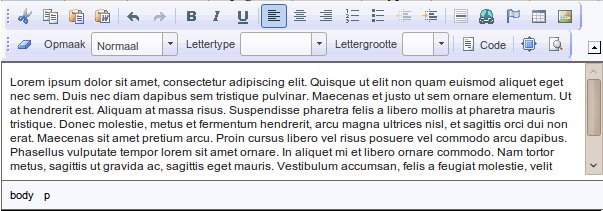
In de teksteditor zijn de bekende Microsoft-icoontjes gebruikt om de functies zo herkenbaar mogelijk te houden. De eerste zes icoontjes in de bovenste rij gescheiden door een verticaal streepje zijn de standaard icoontjes voor knippen, kopiëren, plakken, plakken uit Word, ongedaan maken en opnieuw uitvoeren. Daarnaast vindt u de knoppen voor vet gedrukt, cursief, onderstreept, tekstkleur en achtergrondkleur. Deze knoppen werken hetzelfde als in Microsoft Word.
De volgende drie icoontjes zijn voor het uitlijnen van tekst: links uitlijnen, centreren en rechts uitlijnen. Dan komen de icoontjes voor de genummerde lijst en de bullet-lijst en de icoontjes voor terugspringen en inspringen.
Dan komen de icoontjes voor een horizontale lijn invoegen, een link aanmaken (extern en intern), een tabel invoegen en een plaatje of bestand invoegen.
Hieronder worden enkele mogelijkheden van de editor beschreven:
Bij het aanmaken van een link, selecteert u eerst de tekst waar de link op moet komen te staan en
vervolgens klikt u op het icoontje:
U krijgt dan u de volgende pop-up:
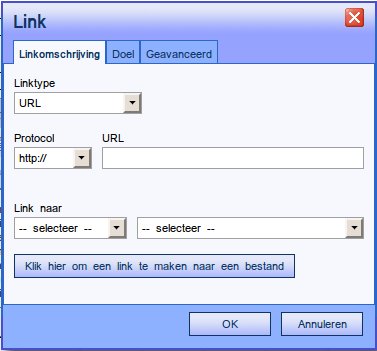
Bij linktype kunt u kiezen uit 3 opties:
-
URL: maak een link naar een andere pagina of website
-
Interne link: maak een link naar een andere positie op deze pagina
-
Mail: maak een link naar een e-mail adres
Als u voor URL kiest kunt u in het veld URL het adres invoeren waarnaar u een link wilt maken. Als u een link wilt maken naar een pagina, nieuwsbericht of iets anders binnen deze website kiest u bij het veld Link naar voor het type wat u toe wilt voegen. Als u bijvoorbeeld een link wilt maken naar een andere pagina binnen deze site selecteert u bij Link naar de optie pagina. In het selectie veld ernaast kunt u dan de betreffende pagina selecteren. Als u deze heeft geselecteerd wordt in het veld URL automatisch de juiste url geplaatst.
Als u een veld wilt maken naar een bestand kunt u de knop Klik hier om een link te maken naar een bestand aanklikken. Er verschijnt dan een nieuw venster om het betreffende bestand mee te selecteren. Als u een bestand heeft geselecteerd kunt wordt het veld URL automatisch gevuld met de juiste URL.
De HTML-editor biedt u ook de mogelijkheid om tabellen in te voegen:  . Als u op deze knop klikt, krijgt u de volgende pop-up:
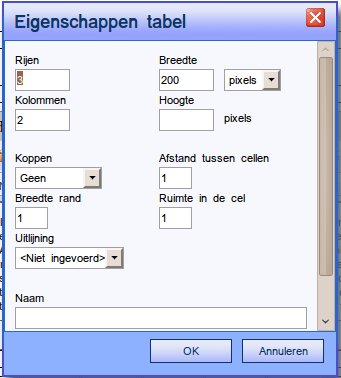
Hier kunt u alle de eigenschappen van de tabel instellen:
-
Aantal kolommen
-
Aantal rijen
-
De breedte van de tabel
-
De hoogte van de tabel
-
De breedte van de rand van de tabel (border)
-
De tussenruimte (cellspacing)
-
De marges (cellpadding)
-
De uitlijning in de cellen
-
De naam van de tabel
-
De samenvatting van de inhoud van de tabel
Nadat u de eigenschappen heeft ingesteld, klikt u op OK om de tabel in uw pagina in te voegen of op Annuleren om geen tabel toe te voegen.
Bijna helemaal rechts op de bovenste balk vindt u de knop om afbeeldingen in te voegen:

Ga eerst op de plek in de pagina staan waar u een afbeelding wilt invoegen, en klik dan op deze knop. De volgende pop-up verschijnt:
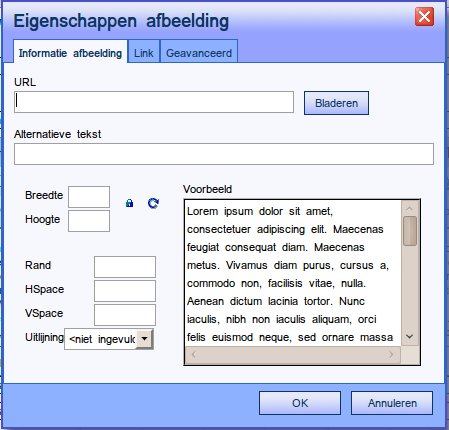
Eerst voegt u een bestand toe door op "Bladeren op server" te klikken. U kunt dan een bestand selecteren uit de bestanden die op de server staan. Meer informatie over bestanden vindt u hier.
Daarna kunt u voor de afbeelding nog het volgende instellen:
-
Alternatieve tekst: dit is voor browsers die geen afbeeldingen kunnen tonen. Het wordt aanbevolen dit veld in te vullen.
-
Breedte en hoogte
-
Dikte van de rand
-
De ruimte om de afbeelding heen (HSspace en VSpace)
-
De plaatsing van de afbeelding op de pagina
Klik op OK om de afbeelding in te voegen.
In de onderste balk kunt u als eerste de stijl aangegeven. Als stijl kunt u kiezen voor een standaard paragraafstijl, één van de kopteksten H1 t/m H6, "address" of "PRE" (computercode-opmaak). U kunt ook de stijl weer verwijderen.
Daarnaast kunt u het lettertype instellen. U heeft hier de keuze uit de negen standaard lettertypen die door alle browsers worden ondersteund. Daar weer naast kunt u de lettergrootte instellen.
Vervolgens komt de functie "Bewerk HTML"; door deze aan te zetten krijgt u de onderliggende HTML-broncode van uw tekst te zien, en kunt u deze bewerken. Naast deze knop bevindt zich de maximaliseer-functie. Door hier op te klikken krijgt u een groot venster met meer ruimte om in te werken.
Helaas komen de manier waarom Word zijn teksten opmaakt en de manier waarop websites dat doen niet altijd overeen. Hierdoor kan het zijn dat teksten die u uit Word plakt er op de site rommelig uit zien.
Om dit te voorkomen dient u de opmaak vanuit Word te verwijderen, alvorens u de tekst in de site invoegd. Hiervoor heeft u de knop "plakken uit Word":

U kopieert de tekst uit Word. Dan, in plaats van de tekst met Ctrl V te plaatsen, klikt u op deze knop. De tekst wordt ook in de editor geplakt, echter is veel van de opmaak verwijderd.
Om er zeker van te zijn dat de opmaak geen problemen veroorzaakt kunt u het beste de teksten direct in het CMS schrijven.
Inhoud keuzeveld
Inhoud keuzeveld
Het “inhoud keuzeveld” geeft u de mogelijkheid te kiezen wat u op de betreffende pagina wilt tonen. Standaard staat de weergave op tekst. U ziet een teksteditor waarin u de tekst kunt invoeren. Meer informatie over de mogelijkheden van de teksteditor vindt u hier.
Boven de teksteditor ziet u verschillende tabbladen. Welke tabbladen u hier ziet, is afhankelijk van de instellingen van uw CMS. Door op één van de tabbladen te klikken wisselt u van weergave. Het eerste tabblad geeft altijd de mogelijkheid om tekst in te voeren. In dit voorbeeld geeft het tweede tabblad de mogelijkheid om een formulier in te voegen. Er verschijnt dan een veld waarin u kunt kiezen welk formulier u wilt tonen.
U kunt vrij van weergave wisselen zonder dat hiermee gegevens verloren gaan, zolang u niet op "Opslaan" klikt. Als u van weergave wisselt, en dan de invoer opslaat, gaan de gegevens van het eerder geselecteerde weergavetype (bijvoorbeeld tekst) verloren.
Als uw CMS meerdere talen ondersteunt, dan wisselt de gekozen weergave voor alle talen.
Popup met opties
Popup met opties
In sommige gevallen kunt u voor meer dan één item kiezen. In dat geval staat er een link naar een "popup met optie" in het formulier. Als er geen opties zijn geselecteerd, dan bestaat deze uit de tekst "-- selecteer --". Zijn er wel opties geselecteerd, dan bestaat de tekst uit een opsomming van de gekozen opties.
Als u opties wilt selecteren, klikt u op deze link. Er verschijnt dan een popup. U kiest de opties en klikt op opslaan. Het onderliggende formulier wordt dan niet opgeslagen, maar alleen de opties worden gewijzigd.
Bestandsveld
Bestandsveld
Het bestandsveld geeft u drie mogelijkheden: Selecteer, Wijzig en Wis. U kunt Wis gebruiken als u een afbeelding heeft geselecteerd, maar dit veld toch eigenlijk leeg wilt laten. Deze optie is niet beschikbaar als u geen afbeelding heeft geselecteerd.
Met Selecteer en Wijzig kunt u een afbeelding selecteren. Welke van de twee opties zichtbaar is, hangt af van of u al een afbeelding heeft geselecteerd. Als u op Wis of Wijzig klikt, verschijnt er een pop-up met de bestanden die op de server staan:
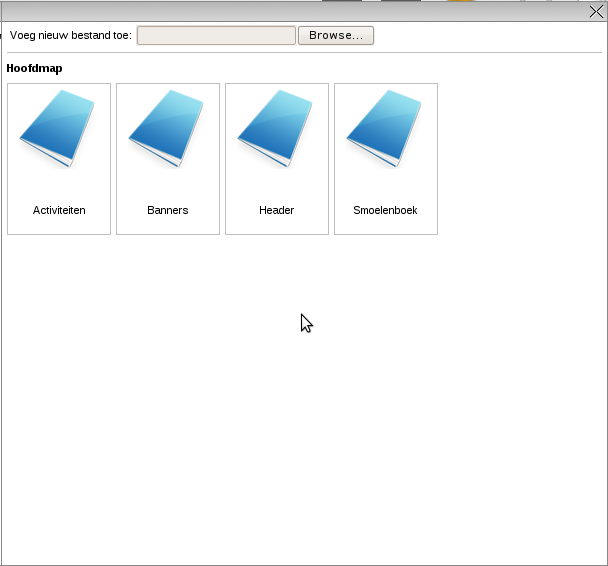
De pop-up bestaat uit drie delen, van boven naar beneden:
- De "direct upload"- mogelijkheid
- Het kruimelpad
- De bestanden en folders
U kunt een bestand selecteren door er op te klikken. Als u al een bestand had geselecteerd, ziet u daarvan de naam vetgedrukt staan. Folders opent u door er op te klikken.
Het kruimelpad geeft aan waar in de bestandsstructuur u zich bevindt. Als u naar een hogere folder wilt, klikt u in het kruimelpad op de naam van deze folder. De hoogste folder heet in het kruimelpad "Hoofdmap".
Mocht u een bestand willen selecteren dat nog niet op de server staat, dan kunt u deze via de "direct upload"- mogelijkheid uploaden:
- Ga eerst naar de folder waar u het bestand in wilt zetten
- Klik op "Bladeren"
- Selecteer het bestand dat u wilt uploaden
- Geef het bestand eventueel een andere naam
- Klik op "voeg toe"
Tagveld
Tagveld
Het tagveld geeft u de mogelijkheid om "tags" toe te voegen aan een item. Als u tekst invoert, verschijnen er suggesties met bestaande tags. U kunt hier een tag van kiezen, of verder gaan met het typen van een nieuwe tag. Als u een nieuwe tag opgeeft, zal deze ook worden aangemaakt in de lijst van tags. De volgende keer dat u een tag invoert zal de nieuwe tag in het rijtje van suggesties verschijnen.
Als u meerdere tags wilt opgeven, dient u deze te scheiden met een komma.
Meerdere items bewerken
Meerdere items bewerken
Soms kan het handig zijn om een bepaald veld bij meerdere items tegelijk te wijzigen. Dit kan door eerst de items waarvan u een veld wilt wijzigen te selecteren, en daarna op de "Bewerk meerdere items"-knop te klikken:

Er verschijnt dan een pop-up die lijkt op de pop-up die u krijgt als u een nieuw item toevoegt:
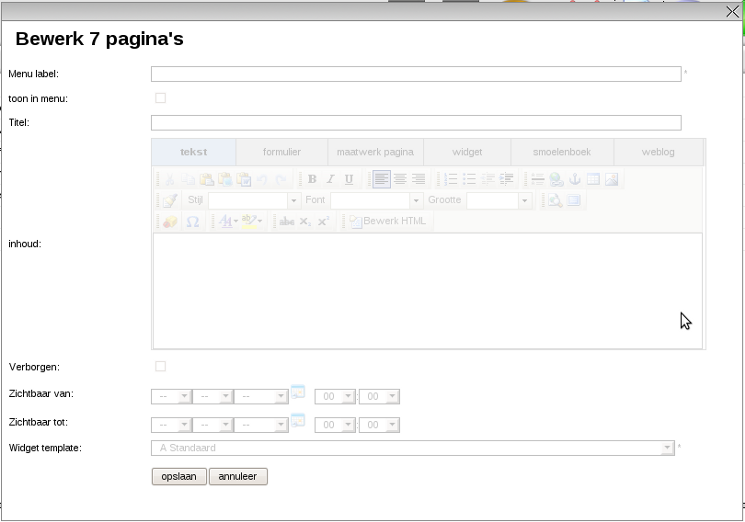
Het enige verschil is dat alle velden zeer licht zichtbaar zijn. Dit betekent dat deze velden niet actief zijn. Velden die niet actief zijn, worden niet gewijzigd bij de geselecteerde items.
U maakt het veld dat u wilt wijzigen actief door er op te klikken. De waarde die u nu invult zal aangepast worden voor alle geselecteerde items.
LET OP! Als u het veld leeg maakt, zal dit bij alle items leeggemaakt worden. Als u het veld toch niet wilt bewerken (voor de geselecteerde items), dan maakt u het weer inactief door op het groene pijltje achter het veld te klikken.
Filters
Filters
Lange lijsten worden al snel onoverzichtelijk, en vaak bent u alleen geïnteresseerd in een beperkt aantal items met een bepaalde eigenschap. Om alleen deze items zichtbaar te maken, heeft u de beschikking over filters.
In het filtermenu beschikt u daarom over de volgende acties:

Aanmaken filters
Om een nieuwe filter aan te maken, klikt u op het onderste item uit met menu: “nieuwe filter”. Er verschijnt dan een popup:
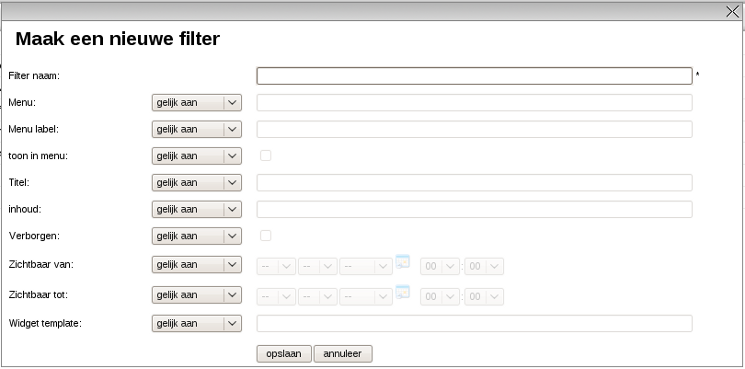
In het eerste veld dient u een naam te geven aan de filter. Na het eerste veld ziet u de namen van alle velden die bij de items in de lijst horen. Daarnaast ziet u een selecteer-veld en een invoerveld. Het invoerveld is zeer licht. Dit betekent dat dit veld niet actief is. Op niet actieve velden wordt met deze filter niet gefilterd. Om een filterveld actief te maken, klikt u op het lichte invoerveld. U kunt dan een waarde (of een deel van een waarde) opgeven waarop gefilterd kan worden. Om het veld weer inactief te maken, klikt u op het groene pijltje achter het invoerveld.
Met het selecteerveld kunt u opgeven op welke wijze gefilterd dient te worden. Welk type filters u kunt toepassen, hangt af van het type veld waarop u filtert. De mogelijkheden zijn:
Ja/nee- veld (vinkje)
gelijk aan
ongelijk aan
Datum veld
gelijk aan
eerder dan
later dan
Getal veld
gelijk aan
kleiner dan
groter dan
Alle overige velden
gelijk aan
bevat
begint met
eindigt met
ongelijk aan
bevat niet
begint niet met
eindigt niet met
Filters wijzigen en verwijderen
Om een filter te wijzigen klikt u op de bewerkknop: achter de naam van de filter. Het wijzigen gaat daarna hetzelfde als het aanmaken van een filter.
Als u een filter heeft gewijzigd die op dat moment actief is, dient u na het wijzigen eerst de filter uit te zetten en daarna weer aan, voordat de wijzigen van kracht zijn.
Om een filter te verwijderen klikt u op de verwijder knop: achter de naam van de filter. U kunt het verwijderen van een filter niet ongedaan maken.
Filters toepassen
Om een filter toe te passen, klikt u op de naam van de filter in het filtermenu. U kunt de filter weer uitschakelen door op “geen filter” te klikken in het filtermenu. Om te wisselen tussen filters hoeft u niet eerst de actieve filter uit te schakelen.
Eerdere versies herstellen
Eerdere versies herstellen
Onderstaande mogelijkheden zijn pas beschikbaar vanaf versie 4.2.6 van het CMS.
In sommige module kunt u eerdere versies van uw werk herstellen. Als het icoon:
 of
of 
naast het item zichtbaar is wordt binnen deze module het herstellen van oudere versies ondersteund. Als de icoon grijs is betekend dit dat er geen eerdere versies beschikbaar zijn.
Als u op het herstel icoon klikt krijgt u een lijst te zien van de versies die beschikbaar zijn. In het eerste veld ziet u de datum van de versie. Door op het informatie knopje te klikken:

Kunt u de inhoud van de betreffende versie zien. Door op de herstel knop naast de versie te klikken:
zet u de bestreffende versie terug. De huidige versie wordt dan als oudere versie bewaard.
Verwijderde items herstellen
Verwijderde items herstellen
Onderstaande mogelijkheden zijn pas beschikbaar vanaf versie 4.2.6 van het CMS.
In sommige modules kunt u verwijderde items weer herstellen. Als de de werkbalk de knop:
 of
of 
bevat ondersteund de module het herstellen van verwijderde items. Als het icoon grijs is betekend dit dat er op het moment geen verwijderde items beschikbaar zijn.
Als u op de prullenbak knop klikt ziet u een lijst van de verwijderde items. Door op de herstel knop te klikken:
word het item weer terug geplaatst. Let wel op: herstelde items worden altijd onderaan de lijst terug geplaatst!
Van start gaan
Van start gaan
Als u net begint met het CMS bevelen wij u aan eerst alle mogelijkheden te verkennen. Als u bekent bent met alle mogelijkheden van het CMS is het voor u daarna eenvoudiger uw website exact op te zetten naar uw wensen.
-
Kijkt u eerst eens naar de instellingen om te zorgen dat de basis goed ingesteld staat.
-
Als u beveiliging op uw website heeft ingeschakeld, zou eerst de groepen kunnen aanmaken die u (deels) toegang wilt geven
-
Maak daarna de gebruikers aan die u toegang wilt geven tot het cms of andere beveiligde onderdelen.
-
Als u meerdere sites heeft bevelen we u aan eerst deze pagina te lezen: intranet of tweede website
-
Verkent u ook eerst eens welke mogelijkheden u heeft met de widgets. Hiermee kunt u links naar nieuwsberichten, weblogs, fotoalbums, enz., op diverse plekken op uw site laten terug komen.
-
U kunt op de pagina over het toevoegen van andere items dan pagina's lezen hoe u alle aangemaakte items op uw website kunt plaatsen
Hierna adviseren wij u gewoon in alle modules enkele items aan te maken. Als u alle mogelijkheden heeft verkent kunt u een beeld vormen over hoe u uw site wilt vormgeven.
Wij wensen uw veel plezier en succes met het opzetten van uw site. Mocht u nog vragen hebben staan wij u graag te woord:
stel een vraag
Instellingen
Instellingen
Voor u uw website goed kunt inrichten, dient u eerst een aantal instellingen aan te passen. Het gaat om algemene instellingen, zoals het instellen van de webmastergegevens en de afzender van de nieuwsbrief. Maar ook om het opstellen van functies die personen in het smoelenboek kunnen hebben en de verschillende nieuwscategorieen.
Algemene instellingen
Algemene instellingen
Alle algemene instellingen vindt u in de module instellingen:

De instellingenmodule is opgedeeld in verschillende categorieën. Het is mogelijk dat niet alle instellingen beschikbaar zijn. De aanwezige instellingen zijn afhankelijk van de modules die u in uw CMS tot uw beschikking heeft. Hieronder vindt u een overzicht van alle categorieën met een korte uitleg over de instellingen.
Van af versie 4.2.6 van het CMS kunt u ook eerdere waarden van instellingen herstellen.
Algemeen
-
Google Analyticscode: als u een "Google Analytics"-code heeft, kunt u deze hier invullen. De website zal dan automatisch worden opgenomen in uw Google Analytics-account.
Contactformulier
-
Tekst na verzenden contactformulier: deze tekst wordt getoond aan de bezoeker na het verzenden van een bericht met het contactformulier.
-
Tekst voor contactformulier: deze tekst wordt getoond boven het contactformulier.
Nieuwsbrief
Deze categorie is alleen zichtbaar als u de module "nieuwsbrief" heeft.
-
Disclaimer voor inschrijfpagina: deze tekst wordt getoond onderaan de pagina waarop bezoekers zich kunnen aanmelden voor een nieuwsbrief.
-
Tekst in de inschrijvingsmail: deze tekst wordt in de bevestigingsmail gezet die wordt verstuurd als iemand zich heeft ingeschreven voor een nieuwsbrief. In deze tekst dient u de volgende codes op de te nemen:
-
[[name]] : deze code wordt vervangen door de naam van de abonnee.
-
[[newsletter]] : deze code wordt vervangen door de naam van de nieuwsbrief.
-
[[link]] : deze code wordt vervangen door een link waarmee de abonnee zijn inschrijvingen definititef kan maken.
-
Tekst na herinschrijven: deze tekst wordt in een mail geplaatst als een abonnee zijn gegevens bijwerkt of zich opnieuw inschrijft.
-
Tekst na inschrijven: deze tekst wordt getoond op de site als iemand zich heeft aangemeld voor de nieuwsbrief.
-
Tekst voor inschrijfpagina: deze tekst wordt getoond op de site boven het inschrijfformulier.
Afhankelijk van het ontwerp van een nieuwsbrief staan hier nog meer instellingen vermeld. Meer hierover vindt u op de pagina's over de nieuwsbrief.
Pagina: agenda
Deze categorie is alleen zichtbaar als u de module "agenda" heeft.
-
Intro: de tekst die boven de agenda wordt getoond.
-
Template voor agenda: de widgettemplate die gebrukt wordt als de agenda wordt getoond (mits uw site widgets ondersteunt).
Pagina: fotoalbum
Deze categorie is alleen beschikbaar als u de module "fotoalbum" heeft.
-
Aantal foto's per regel: het aantal foto's dat in het overzicht naast elkaar wordt getoond.
-
Breedte van foto in tabel: de maximale breedte van de foto's in het overzicht (in pixels).
-
Hoogte van foto in tabel: de maximale hoogte van foto's in het overzicht (in pixels).
Pagina: nieuws
Deze categorie is alleen zichtbaar als u de module "nieuws" heeft.
-
Intro: de tekst die boven het nieuwsoverzicht wordt getoond.
-
Standaard widget bij nieuws: de widgettemplate die getoond wordt als er een nieuwsoverzicht op de site wordt getoond (mits uw site widgets ondersteunt).
Pagina: RSS-feeds
Deze categorie is alleen zichtbaar als u RSS-feeds op uw site heeft.
-
intro: de tekst die boven het overzicht van RSS-feeds komt te staan.
Pagina: smoelenboek
Deze categorie is alleen zichtbaar als u de module "smoelenboek" heeft.
-
Foto als smoelenboekfoto niet beschikbaar is: deze foto wordt getoond bij personen in het fotoboek waarbij geen foto is geselecteerd.
-
Intro: de tekst die boven het overzicht van smoelenboeken wordt getoond.
-
Template bij smoelenboeken: de widgettemplate die getoond wordt bij smoelenboeken (mits uw site widgets ondersteunt).
Pagina: tags
-
Standaard widget bij tags: de widgettemplate die getoond wordt bij het overzicht van een tagcategorie (mits uw site widgets ondersteunt).
Weblogs
-
Aantal reacties per pagina: het aantal reacties dat standaard getoond wordt bij een weblog.
-
Aantal weblog items per pagina: het aantal weblogitems dat standaard getoond wordt bij een weglog.
-
Intro: de tekst die getoond wordt boven het overzicht van een weblog.
-
Template bij weblogs: de widgettemplate die getoond wordt bij weblogs (mits uw site widgets ondersteunt).
Website
-
"Mail-to-friend" knop tonen: als u deze optie aan zet, verschijnt er op de site een knop of link om het adres van de pagina door te sturen aan een vriend.
-
"Mail-to-friend" tekst in de mail: de tekst die in de mail komt te staan die door middel van de mail-to-friend functie wordt verstuurd.
-
"Mail-to-friend" titel van de mail: de titel van de mail die verstuurd wordt door middel van de mail-to-friend functie.
-
PDF-knop tonen: als u deze aan zet, verschijnt er een knop of link op de site om de huidige pagina te downloaden als PDF.
-
Printknop tonen: als u deze aan zet, verschijnt er een knop of link op de site om de huidige pagina te printen.
-
Social bookmarks: hier kunt u selecteren op welke sociale netwerken bezoekers de inhoud van uw site direct kunnen plaatsen. Er verschijnen dan knoppen hiervoor onder aan de pagina.
-
Webmaster: hier selecteert u de webmaster. Deze wordt onder andere per mail op de hoogte gehouden van reacties op nieuwsberichten en weblogs.
Overig
Het is mogelijk dat er meer categorieën en instellingen beschikbaar zijn in uw CMS. Deze zijn dan specifiek voor uw website. Mocht de werking hiervan niet duidelijk zijn, dan kunt altijd contact met ons opnemen.
Nieuwstypes aanmaken of bewerken
Nieuwstypes aanmaken of bewerken
U kunt een categorie aan nieuwsberichten toewijzen. Hierdoor heeft de bezoeker de mogelijkheid om alleen nieuwsberichten van de categorie van zijn interesse te bekijken. De categorieën dient u wel eerst aan te maken. Hiervoor is de module nieuwstypes:

Om een nieuwstype aan te maken klikt u op de "plus"-knop. Er verschijnt dan een formulier om nieuwe nieuwstypes mee aan te maken. Vul hier de volgende waarden in:
- Titel: de naam van het nieuwstype.
- Introductie tekst: de tekst die getoond wordt boven het overzicht van nieuwsartikelen van dit type.
- in menu: als u deze optie aan zet, wordt er in het menu een knop getoond waarmee de bezoeker direct op het overzicht van nieuwsitems van dit type kan komen.
Smoelenboekfuncties aanmaken of bewerken
Smoelenboekfuncties aanmaken of bewerken
U kunt aan personen in een smoelenboek een bepaalde functie toewijzen. Deze dient u wel eerst aangemaakt te hebben. Dit doet u in de module smoelenboekfuncties:

Om een smoelenboek aan te maken klikt u op de "plus"-knop. Er verschijnt dan een formulier om nieuwe smoelenboekfuncties mee aan te maken. Vul hier de volgende waarde in:
- Naam: de naam van de functie.
Weblogcategorieën aanmaken of bewerken
Weblogcategorieën aanmaken of bewerken
Voor u aan de slag kunt met weblogs, dient u eerst weblogcategorieën aan te maken. Dit kunt u doen in de Weblogcategorieënmodule:

Om een categorie aan te maken klikt u op de "plus"-knop. Er verschijnt dan een formulier om een categorie mee aan te maken. Voer de naam van de categorie in en klik op Opslaan.
Menu en pagina's
Menu en pagina's
In het CMS gaat het maken van pagina's en het menu hand in hand. U maakt pagina's aan in een logische structuur. Daarbij geeft u aan welke pagina's wel en welke pagina's niet in het menu dienen te verschijnen. Deze structuur vormt dan de menustructuur.
In de hierop volgende pagina's wordt uitgelegd hoe u pagina's, weblogs, smoelenboeken, formulieren, lijst overzichten en meer op uw website kunt plaatsen.
Pagina aanmaken
Pagina aanmaken
Pagina aanmaken
Pagina's aanmaken doet u in de paginamodule:

Eerst zoekt u de plek waar u de pagina wilt plaatsen. Dit kan direct in het hoofdmenu (de eerste lijst die u ziet), maar u kunt pagina's ook als subpagina onder een pagina in het hoofdmenu zetten. Om een pagina onder een andere pagina te zetten klikt u naast de naam van de betreffende pagina op de link [pagina's].
Als u in de lijst bent waar u de pagina wilt plaatsen, klikt u op de "plus"-knop. Er verschijnt dan een formulier waarmee u een nieuwe pagina aan kunt maken. De velden in dit formulier kunnen anders zijn dan onderstaand, afhankelijk van het ontwerp van de website en de beschikbare modules:
-
Menu label: dit is de titel zoals deze in het menu verschijnt.
-
Toon in menu: als deze optie is geselecteerd, wordt deze pagina opgenomen in het menu.
-
Titel: de titel bovenaan de pagina.
-
Inhoud: de tekst op de pagina. U kunt echter ook voor een ander soort inhoud kiezen. Meer informatie hierover vindt u hier.
-
Verborgen: als deze optie geselecteerd is, wordt de pagina niet getoond.
-
Zichtbaar van: de pagina wordt pas zichtbaar op de hier geselecteerde datum.
-
Zichtbaar tot: de pagina wordt automatisch verborgen vanaf deze datum.
U kunt pagina's ook hoger of lager in de lijst zetten. Meer informatie vindt u in de uitleg over de lijstweergave.
Van af versie 4.2.6 van het CMS kunt u ook oudere versie van pagina's herstellen en verwijderde pagina's terug plaatsen.
Andere items dan pagina's aan uw website toevoegen
Andere items dan pagina's aan uw website toevoegen
Naast gewone pagina's kunt u ook weblogs, smoelenboeken, formulieren, fotoalbums en diverse overzichten aan het menu toevoegen.
Als u een pagina aanmaakt (of bewerkt), ziet u boven het veld waar u de tekst voor de pagina kunt invoeren diverse tabbladen. Welke tabbladen zichtbaar zijn, hangt af van de beschikbare modules.
U kunt deze tabbladen gebruiken om andere informatie dan tekst op de pagina te tonen. U kunt bijvoorbeeld op het tabblad "formulier" klikken. U krijgt dan een keuzelijst met formulier. Kies één van de formulieren en sla de pagina op. Als u nu op de website kijkt, zult u zien dat op de betreffende pagina het formulier wordt getoond.
Meer informatie over het "inhoud keuzeveld" vindt u hier.
De meeste tabbladen spreken voor zich. Over het tabblad maatwerkpagina kunt u hier meer informatie vinden.
Maatwerkpagina's
Maatwerkpagina's
Elke website is anders en bijna elke website vraagt wel om een klein stukje maatwerk. Wij maken dit maatwerk voor u en stellen dit beschikbaar via het tabblad "maatwerkpagina". Elk CMS komt echter ook met een collectie standaard maatwerkpagina's. Welke van deze pagina's voor u beschikbaar is hangt af van de voor u beschikbare modules. Hieronder een overzicht:
Agenda overzicht
Deze maatwerkpagina is alleen beschikbaar als u de module "agenda" heeft.
Op deze pagina wordt een kalender getoond met daar op de items uit de module agenda. Er kan door de maanden heen worden gebladerd. Ook kan er worden gewisseld tussen een kalender- en een lijstoverzicht.
Als er op een agenda-item geklikt wordt, wordt het volledige agenda-item getoond.
Nieuwsbrief archief
Deze maatwerkpagina is alleen beschikbaar als u de module "nieuwsbrieven" heeft.
Hier worden de nieuwsbrieven getoond die verstuurd zijn. U kunt de nieuwsbrieven volledig openen in een apart venster. Ook kunt u de nieuwsbrief naar uzelf of naar een ander versturen.
Nieuwsbrief inschrijven
Deze maatwerkpagina is alleen beschikbaar als u de module "nieuwsbrieven" heeft.
Op deze pagina kunnen bezoekers zich inschrijven voor één van uw nieuwsbrieven.
Nieuwsoverzicht
Deze maatwerkpagina is alleen beschikbaar als u de module "nieuws" heeft.
Op deze pagina wordt een overzicht getoond van de nieuwsberichten. In dit overzicht worden alleen de nieuwsitems van de afgelopen maand getoond.
Als u deze pagina opneemt in het menu, worden er in een submenu ook pagina's geplaatst met een overzicht van alle nieuwsitems en pagina's voor overzichten per nieuwscategorie.
RSS-feeds overzicht
Deze pagina geeft een overzicht van alle beschikbare RSS-feeds. Bezoekers kunnen hier de links vandaan halen om zich te abonneren op uw RSS-feeds.
Smoelenboekoverzicht
Deze maatwerkpagina is alleen beschikbaar als u de module "smoelenboek" heeft.
Op deze pagina wordt een overzicht getoond van alle smoelenboeken. Dit zal per smoelenboek bestaan uit een korte introductie en een link naar het volledige smoelenboek.
Als u deze pagina opneemt in het menu, zal er onder deze pagina een submenu getoond worden met daarin een pagina per smoelenboek.
Stellingenoverzicht
Deze maatwerkpagina is alleen beschikbaar als u de module "polls" heeft.
Deze pagina geeft een overzicht van alle stellingen die u op uw website heeft gehad. Door op een stelling te klikken krijgt de bezoeker te zien wat de uitslag van de stemming op de stelling was.
Weblogarchief
Deze maatwerkpagina is alleen beschikbaar als u de module "weblogs" heeft.
Deze pagina toont een archief van alle weblog items, gegroepeerd per maand.
Weblogoverzicht
Deze maatwerkpagina is alleen beschikbaar als u de module "weblogs" heeft.
Deze pagina toont een overzicht van alle weblogs. Van hier kan worden doorgelikt naar de daadwerkelijke weblog.
Als deze pagina wordt opgenomen in het menu, worden er in een submenu ook pagina's toegevoegd voor elke weblog.
Zoeken
Op deze pagina wordt een zoekformulier getoond waarmee bezoekers binnen uw site kunnen zoeken.
Smoelenboek
Smoelenboek
Door middel van het smoelenboek kunt u meer informatie geven over bepaalde personen en groepen. Voor u smoelenboeken aan gaat maken is het handig eerst de functies aan te maken. Vervolgens kunt u eerst groepen aanmaken en daar dan personen aan toevoegen.
Een smoelenboekgroep aanmaken of bewerken
Een smoelenboekgroep aanmaken of bewerken
Een groep aanmaken doet u in de module smoelenboeken:

U klikt hier op de "plus" om een groep toe te voegen. Er verschijnt dan een formulier. Voer hier de volgende waarden in:
- Naam: de naam van de groep.
- Tekst: de tekst die boven aan de groepspagina komt te staan.
- Tekst overzichtspagina: de tekst die op de overzichtspagina (van alle groepen) komt te staan bij deze groep (korte introductie).
- In menu: Als de maatwerk pagina "Smoelenboek overzicht" in het menu staat, zorgt deze optie er voor dat dit smoelenboek in het menu verschijnt.
Als u de groep heeft aangemaakt kunt u personen gaan toevoegen.
Een persoon toevoegen of bewerken
Een persoon toevoegen of bewerken
Voor u personen kunt toevoegen, dient u eerst een groep aan te maken.
Klik naast de groep waar u een persoon aan toe wilt voegen op de link "personen". Klik dan op de "plus"-knop om een nieuwe persoon toe te voegen. Er verschijnt een formulier om de persoon mee toe te voegen:
- Naam: de volledige naam van de persoon.
- Functie: de functie van de persoon (aan te maken in de module smoelenboekfuncties).
- Adres: het adres van de persoon.
- Postcode: de postcode van de persoon.
- Woonplaats: de woonplaats van de persoon.
- Telefoonnummer: het telefoonnummer van de persoon.
- Tekst: eventuele extra informatie over de persoon.
- Afbeelding: een foto van de persoon.
- Contact: de CMS-contactpersoon die bij deze persoon hoort. Als u de contactpersoon invult, kan de widget "smoelenboek" deze persoon als auteur van een weblog of nieuwsartikel tonen.
Gebruikers
Gebruikers
In de module gebruikerslijst:

kunt u nieuwe gebruikers aanmaken. Als u op de plus knopt klikt kunt krijgt u de keuze uit 2 soorten gebruikers:
-
gebruiker: dit type gebruiker mag niet inloggen in het CMS. De gebruiker krijgt met het opgegeven wachtwoord wel toegang tot beveiligde delen op de website
-
beheerder: dit type gebruiker mag zowel inloggen op beveiligde delen op de website als in het CMS.
Als het type heeft gekozen verschijnt het formulier om de gebruiker mee toe te voegen. Hierbij dient u de volgende voorwaarden.
|
Volledige naam: |
Voer hier de volledige naam van de nieuwe gebruiker in. |
|
Gebruikersnaam: |
De gebruikersnaam voor de nieuwe gebruiker. U kunt hier ook weer de volledige naam gebruiken. |
|
Wachtwoord: * |
Het wachtwoord voor de nieuwe gebruiker. Wij adviseren een wachtwoord te kiezen wat volgoet aan de volgende voorwaarden:
-
Minimaal 6 tekens
-
Maximaal 12 tekens
-
Minimaal 1 kleine letter
-
Minimaal 1 hoofdletter
-
Minimaal 1 cijfer
|
Groepen:
|
Geeft aan tot welke groepen deze gebruiker behoort. De groepen waartoe een gebruiker behoort bepaald welke rechten de gebuiker heeft. Meer informatie hierover vind u bij de uitleg over de groepenlijst module.
|
Gevalideerd:
|
Op sommige websites kunnen bezoekers zelf een account aanvragen. Deze gebruiker wordt dan automatisch geplaatst in deze lijst. De gebruiker kan echter pas inloggen nadat dit veld is aangevinkt. Als u zelf een gebruiker aanmaakt dient u dus dit veld aan te vinken om de gebruiker onmiddelijk te activeren. |
|
E-mailadres:* |
Het emailadres van de gebruiker. |
|
Telefoonnummer:* |
Het telefoonnummer van de gebruiker. |
|
Is contactpersoon: |
Aanvinken als u de persoon wilt tonen als contactpersoon op de website. |
|
|
|
* U kunt de deze velden leeg laten. De nieuwe gebruiker zal dan bij zijn eerste inlog in het CMS worden gevraagd om deze gegevens in te vullen.
Als u over de smoelenboek module beschikt kunt u ook hier alle velden invullen die horen bij de smoelenboek persoon die bij deze gebruiker hoort. Meer hierover in de pagina over het smoelenboek.
Bestanden en fotoalbums
Bestanden en fotoalbums
Alle bestanden die u wilt gebruiken op uw website, moeten eerst worden geupload naar de server. Hiervoor is de bestandsmodule.

U kunt hier bestanden uploaden, verwijderen en organiseren. Als u de fotomodule heeft, zal deze geintegreerd zijn in de bestandsmodule.
Folders aanmaken
Om een folder toe te voegen gaat u eerst naar de folder waarin u de folder wilt aanmaken. U kunt folders openen door er op te klikken.
Als u op de plek bent waar u de folder wilt aanmaken, klikt u op de "plus"-knop. In het menu dat dan verschijnt kiest u voor "folder". Voer de naam voor de folder in en klik op "opslaan".
Bestand toevoegen
Om een bestand toe te voegen, gaat u eerst naar de folder waarin u het bestand wilt plaatsen. U kunt een folder openen door er op te klikken. Dan klikt u op de "plus"-knop en selecteert u uit het menu "bestand".
In het formulier dat verschijnt klikt u op "bladeren" of "browse" (afhankelijk van de taal van uw browser). U selecteert het bestand op uw eigen computer. U ziet vervolgens een wacht-icoon terwijl het bestand naar de server wordt verstuurd. Dit kan even duren. Als het bestand is verzonden, wordt het veld in het formulier vervangen door een veld waarmee u de naam van het bestand kunt wijzigen. Geef het bestand eventueel een begrijpelijke naam en klik op "opslaan".
Meerdere bestanden tegelijk toevoegen
U kunt ook meerdere bestanden tegelijk uploaden naar de server. Dit werkt in principe hetzelfde als het uploaden van een enkel bestand. Alleen kiest u nu na het klikken op de "plus"-knop voor de optie "meerdere bestanden". In het formulier dat verschijnt, ziet u dan meerdere velden waarmee u bestanden kunt selecteren. U hoeft niet alle velden te gebruiken.
Bestanden verplaatsen naar andere folders
Als u een bestand of folder wilt verplaatsen klik u op de verplaats knop:

U krijgt dan een lijst van alle folders waar u het bestand heen kunt verplaatsen.
Het verplaatsen heeft geen nadelige gevolgen voor de website. Alle links zullen hierna nog steeds werken. Ook als u een afbeelding verplaatst is deze nog steeds zichtbaar op de pagina's waar u deze had geplaatst. U hoeft hiervoor geen extra handelingen te verrichten.
Overige opties
In de subpagina's kunt u informatie vinden over het toevoegen van een fotoalbum en het maken en uploaden van een zip bestand
Foto album
Foto album
Foto op formaat maken
Als u de foto's van uw verzameling of uw digitale camera op de site wilt plaatsen dient u deze eerst op het juiste formaat te maken. Foto's van digitale camera's zijn zeer scherp om de juiste afdruk kwaliteit te behalen. Voor websites is deze scherpte echter te zien en maakt het enkel uw website onnodig langzaam.
Om de foto's te resizen kunt u een uitbreiding op Windows XP downloaden:
http://download.microsoft.com/download/whistler/Install/2/WXP/EN-US/ImageResizerPowertoySetup.exe
Na deze geinstaleerd te hebben kopieert u eerst uw foto's naar een andere map, zodat uw originele foto's niet gewijzigd worden. Dan:
-
Open de map met de kopieen
-
Selecteer alle bestanden (Ctrl A)
-
Klik met de rechtermuit knop op één van de afbeeldingen
-
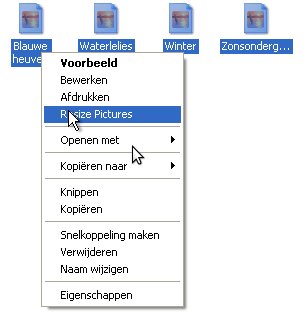
Kies voor Resize Pictures:
-
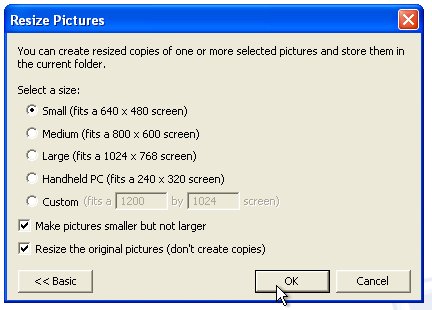
Kies dan voor Small (fits a 640 x 480 screen)
-
Klik op Advanced >>
-
Selecteer Make pictures smaller but not larger
-
Selecteer Resize the original pictures (don't create copies)
-
Klik op OK
Een fotoalbum maken
-
Open de bestanden module
-
Klik op de toevoegen knop (groene plus)
-
Kies fotoalbum
-
Vule de velden in:
-
Naam: de naam voor de map
-
Titel: de titel van het fotoalbum zoals deze op de site wordt getoond
-
Omschrijving: een omschrijving van dit fotoalbum
-
Klik op Opslaan
Klik nu op deze map om deze te openen. De map is nu nog leeg. Via de plus knop kunnen de foto's worden toegevoegd. Hierbij zijn er 3 opties:
-
bestand: één enkele foto toevoegen
-
meerdere bestanden: tot 20 foto's selecteren om toe te voegen
-
zip bestand: alle foto's d.m.v. een zip bestand toevoegen. Lees meer hierover op de pagina over het maken en toevoegen van een zip bestand. Laat hierbij de optie Plaatsen in nieuwe folder uit staan.
Zip bestanden
Zip bestanden
U kunt ook meerdere bestanden toevoegen door deze op uw computer eerst in te pakken in een zip bestand. Hieronder staat beschreven hoe u dit kunt doen op een computer met Windows XP. Mochten deze stappen niet van toepassing zijn op uw computer, neem dat contact op met de persoon die uw computer beheerd.
Een zip bestand maken
Eerst opent u Windows Explorer. U kunt deze berijken via het menu Start of door de Windows toets ingedrukt te houden en dan op e te drukken. In de explorer bladerd u naar de map waar de bestanden of foto's in staan die u op de site wilt plaatsen.
U dient dan de bestanden te selecteren die u op de site wilt plaatsen. Dit kan op 3 manieren:
-
Selecteer alle bestanden: hou Ctrl ingedrukt en druk dan op a
-
Selecteer sommige bestanden: hou Ctrl ingedrukt en klik op de bestanden die u wilt toevoegen
-
Selecteer een reekst bestanden:
-
klik op het eerste bestand
-
hou shift ingedrukt
-
klik op het laatste bestand
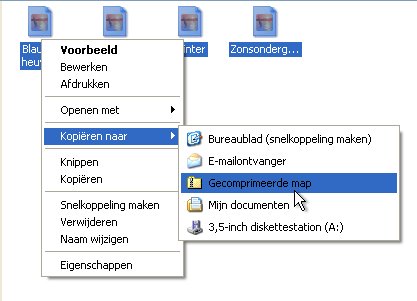
Klik nu met de rechter muisknop op één van de bestanden. Selecteer uit het menu Kopiëeren naar en dan Gecomprimeerde map:
Er wordt dan een nieuw bestand aangemaakt:

Let op! Zip bestanden van groter dan 8MB worden geweigerd.
Zip bestand uploaden
Nadat de bestanden in een zip bestand zijn gezet kunnen ze in één keer in het cms worden gezet:
-
Open de bestanden module
-
Klik op de toevoegen knop (groen plus)
-
Kies de optie zip bestand
-
Zoek het bestand op
-
Kies voor wel of niet in nieuwe folder plaatsen (uitleg hieronder)
-
Klik op opslaan
Afhankelijk van het aantal bestanden kan het plaatsen even duren.
Als u voor de optie In een nieuwe folder plaatsen kiest, wordt er een nieuwe map gemaakt met dezelfde naam als het zip bestand. Laat u deze optie uit worden de bestanden in de huidige folder geplaatst. Als u bezig bent met het vullen van een fotoalbum dient u deze optie uit te laten staan.
Nieuwsitems plaatsen
Nieuwsitems plaatsen
Voordat u nieuws aan uw website kunt toevoegen, dient u eerst nieuwscategorieën aan te maken.
Daarna kunt u nieuwsitems toevoegen en de reacties hierop beheren.
Nieuwsitems toevoegen
Nieuwsitems toevoegen
Om een nieuwsitem toe te voegen dient u in de module Nieuwsberichten te zijn:

Hier klikt u op de "plus"-knop om een item toe te voegen. Er verschijnt dan een formulier:
-
Type: hier kiest u de categorie waar dit nieuwsbericht onder valt.
-
Titel: de titel van het nieuwsbericht.
-
Datum: de datum van het nieuwsbericht (staat standaard op vandaag).
-
Samenvatting: de samenvatting van het nieuwsbericht. Deze wordt getoond op overzichtspagina's van het nieuws.
-
Inhoud: deze tekst wordt getoond als het volledige nieuwsbericht wordt getoond.
Van af versie 4.2.6 van het CMS kunt u ook oudere versie van nieuwsberichten herstellen en verwijderde nieuwsberichten terug plaatsen.
Reacties op nieuws beheren
Reacties op nieuws beheren
Als het nieuws op uw website staat, zullen er vroeg of laat ook reacties binnenkomen. Hoewel dit vaak een gewenste interactie is met de bezoeker, zullen er ook wel eens reacties binnenkomen die de grens van goed fatsoen overschrijden. Het is daarom mogelijk de reacties te "modereren".
Reacties aanpassen
Als een een reactie op een nieuwsbericht wilt aanpassen, dient u op de link "reacties" te klikken naast het betreffende artikel. U klikt dan op het bewerk-icoon: naast de reactie die u wilt wijzigen. U kunt dan bijvoorbeeld obscene woorden in de tekst of titel vervangen door ***.
Reacties verwijderen
Als u een ongepaste reactie wilt verwijderen klikt u eerst op de "reacties"-link naast het nieuwsitem waar de reactie op is geplaatst. Dan klikt u op de verwijderknop: naast de betreffende reactie.
Agenda-items plaatsen
Agenda-items plaatsen
Om een agenda-item te plaatsen gebruikt u de module Agenda:

U klikt u op de "plus"-knop om het formulier te krijgen waarmee u een agenda-item aanmaakt:
- Datum en tijd: de datum en tijd waarop het evenement gaat plaatsvinden.
- Plaats: de plaats waarop het evenement gaat plaatsvinden (optioneel).
- Titel: de naam van het evenement.
- Beschrijving: een beschrijving van het evenement.
Weblog
Weblog
Voor u aan de slag kunt met weblogs dient u eerst weblogcategorieën aan te maken.
Hierna kunt u uw eerste weblogs aanmaken en vullen met weblogitems. Als de reacties op deze items binnen komen kunt u deze ook modereren.
Weblog aanmaken
Weblog aanmaken
Voordat u een weblog aanmaakt is het aan te bevelen eerst de weblogcategorieën aan te maken.
Het aanmaken van weblogs doet u in de Weblogmodule:

Hier klikt u op de "plus"-knop om een weblog aan te maken. In het formulier vult u de volgende waarden in:
- Naam: de naam van de weblog.
- Titel: de titel van de weblog zoals deze bovenaan de weblog pagina zal komen te staan.
- Introductie tekst: een korte tekst die uitleg geeft over de onderwerpen die in de weblogitems aan bod zullen komen.
- Foto: een foto van de auteur of een afbeelding die het thema van de weblog weergeeft.
- Toon op aggregatiepagina: als deze optie aan staat en de maatwerkpagina "weblog overzicht" in het menu geplaatst is, wordt deze weblog in het overzicht opgenomen.
- Contact: de contactpersoon die bij deze weblog hoort. Deze gebruiker zal ook e-mail berichten ontvangen van reacties die zijn geplaatst op de items uit deze weblog.
Weblogitems aanmaken of bewerken
Weblogitems aanmaken of bewerken
Voor u wegblogitems kunt plaatsen dient u eerst een weblog aan te maken.
Als u een weblogitem wilt plaatsen klikt u eerst op de link "weblog items" naast de weblog waarin u het item wilt plaatsen. Dan klikt u op de "plus"-knop. In het formulier dat verschijnt vult u de volgende waarden in:
- Titel: de titel van het weblogitem.
- Datum en tijd: de datum en tijd waarop het item werd geschreven (staat standaard op vandaag/nu).
- Categorie: de categorie waarbinnen dit item valt.
- Inhoud: de inhoud van dit item
- Tags: de trefwoorden die bij dit item horen. Meer informatie over het tagveld vindt u hier.
Weblogreacties modereren
Weblogreacties modereren
Van alle reacties die geplaatst worden, worden de webmaster en de contactpersoon van de weblog per mail op de hoogte gehouden. Mochten er reacties worden geplaatst die de grens van goed fatsoen overschrijden, dan kunt u deze bewerken of verwijderen.
Reactie bewerken
Om reacties te bewerken opent u eerst de weblogmodule:
U klikt nu op de link "weblog items" naast de weblog waarin het item staat waarop de reactie is gekomen. Vervolgens klikt u op de link "weblog reacties" naast het item waarop de reactie is gekomen.
U ziet nu de lijst met alle reacties op het betreffende item. Klik nu naast de ongewenste reactie op de bewerkknop: . U kunt nu de reactie bewerken, en bijvoorbeeld beledigende teksten vervangen door ****.
Reacties verwijderen
Het verwijderen van reacties werkt in principe hetzelfde als reacties bewerken. Alleen klikt u in plaats van op de bewerkknop op de verwijderknop: . Let op: het verwijderen kan niet ongedaan gemaakt worden.
Stellingen
Stellingen
Stellingen zijn een laagdrempelige manier om de mening van uw bezoekers te peilen. Regelmatig een nieuwe stelling plaatsen houdt uw site ook interactief en interesant voor uw bezoekers.
Stelling maken
Een stelling maken doet u in de poll module:

Klik hier op de "plus"-knop om een nieuwe stelling aan te maken. Er verschijnt dan een formulier:
- Titel: de stelling zelf (in vraagvorm).
- Omschrijving: een korte toelichting op de stelling.
- Startdatum: de datum vanaf wanneer bezoekers kunnen gaan stemmen.
- Stop stemmen op: de datum vanaf wanneer bezoekers niet meer kunnen stemmen.
Klik op "opslaan" om de stelling te bewaren.
Nu moeten er nog opties gemaakt worden waaruit bezoekers kunnen kiezen. Klik hiervoor op de "opties" link naast de door u aangemaakte stelling. Klik dan op de "plus"-knop om een optie toe te voegen. Vul de tekst van de optie in en klik op "opslaan". Herhaal dit proces voor alle opties die u wilt toevoegen.
Stelling op de website plaatsen
U kunt de stelling op twee manieren op de website tonen. De eerste manier is door de stelling als pagina aan te maken. Hoe u o.a. stellingen als pagina in het menu kunt zetten, wordt hier verder uitgelegd.
De tweede manier is door de stelling als widget aan een template toevoegen. Dit kan echter alleen als uw website widgets ondersteunt. Algemene informatie over widgets vindt u hier. Meer informatie over de pollwidget kunt u hier vinden.
Nieuwsbrief
Nieuwsbrief
In het CMS wordt onderscheid gemaakt tussen een nieuwsbrief en een nieuwsbriefeditie. Een editie is een versie van de nieuwsbrief die verstuurd wordt aan de mensen die zich geabonneerd hebben op deze nieuwsbrief.
Over het algemeen heeft u genoeg aan één nieuwsbrief waarvan u regelmatig een editie verstuurt.
Voorbeeldafbeelding van de nieuwsbrieftemplate
Voorbeeldafbeelding van de nieuwsbrieftemplate
De voorbeelden worden per klant gemaakt. Mocht er hier geen voorbeeld getoond worden van uw nieuwsbrief, vraag ons dan deze te plaatsen.
Nieuwsbrief aanmaken
Nieuwsbrief aanmaken
- Open de nieuwsbrief module.
- Klik op de "plus"-knop.
- Vul de volgende gegevens in:
- Naam: de naam van de nieuwsbrief (bv. VVD nieuwsbrief).
- Template: (bijvoorbeeld) VVD.
- Naam afzender: dit is de naam die de abonnees zien als afzender van de mail.
- E-mail afzender: het e-mail adres dat gebruikt wordt als afzender. Dit moet een e-mail adres zijn waar u toegang toe heeft.
- Klik op "opslaan".
Nieuwe editie aanmaken
Nieuwe editie aanmaken
- Open de nieuwsbriefmodule.
- Klik naast de nieuwsbrief waarvoor u een nieuwsbriefeditie wilt aanmaken op "nieuwsbrieven".
- Klik op de "plus"-knop.
- Vul de volgende gegevens in:
- Datum: de datum van de nieuwsbrief. Als het editie veld niet is ingevuld zal dit worden getoond bij nummer 3 op de afbeelding.
- Onderwerp: de titel van de mail die de abonnee zal ontvangen.
- Titel: de titel van de nieuwsbrief. De titel wordt getoond bij nummer 1 op de afbeelding.
- Intro: een korte, algemene introductietekst. De tekst wordt getoond bij nummer 2 op de afbeelding.
- Editie: het editie nummer (bijvoorbeeld "editie 2" of "jaargang 3, nummer 2"). De editietekst wordt getoond bij nummer 3 op de afbeelding. Als u het editieveld leeg laat wordt op deze plek de datum van verzending getoond.
- Afbeelding: de afbeelding die boven aan de nieuwsbrief wordt getoond (nummer 4 in de afbeelding). Als geen afbeelding wordt geselecteerd, wordt de standaardafbeelding getoond. Meer over de standaardafbeelding vindt u hier.
- Tekst in het blauwe vak: deze tekst is bedoeld voor acties of thema's waar u de aandacht op wilt vestigen. U kunt een link opnemen in deze tekst naar een pagina met meer informatie. U kunt ook een standaardtekst instellen die bij elke editie wordt getoond.
- De naam van uw afdeling (nummer 7 op de afbeelding) en de contactgegevens (nummer 8 op de afbeelding) hoeft u slechts éénmaal in te stellen.
- Klik op "opslaan".
- U kunt nu nog één of meerdere artikelen toevoegen. Deze artikelen worden getoond bij nummer 6 op de afbeelding.
- Klik naast de de nieuwsbrief die u net heeft aangemaakt op "artikelen".
- Klik op de "plus"-knop.
- Gebruik de volgende gegevens:
- Titel: de titel van het artikel.
- Inhoud: de tekst van het artikel zelf.
- Klik op "opslaan".
U kunt de nieuwsbrief nu bekijken door op de previewknop (vergrootglas) naast de door u aangemaakte nieuwsbrief te klikken. De nieuwsbrief zal dan worden geopend in een nieuw venster.
Nieuwsbrief versturen
Nieuwsbrief versturen
- Open de nieuwsbriefmodule.
- Klik naast de nieuwsbrief waarvan u een editie wil versturen op "nieuwsbrieven".
- Klik naast de editie die u wil versturen op het envelopje.
- Er wordt nu een voorbeeld verstuurd naar het e-mailadres dat u heeft opgegeven als afzender. Open deze mail en controleer of de nieuwsbrief er uit ziet zoals u wenst dat deze er uit dient te zien.
- In het venster dat is verschenen, voert de volgende gegevens in:
- Code: deze code staat in het onderwerp van de mail met de voorbeeldnieuwsbrief.
- Abonnees: Alle
- Klik op "opslaan".
De te versturen nieuwsbrieven worden in een wachtlijst geplaatst om verstuurd te worden. Daarom kan het enige tijd duren voordat alle abonnees de nieuwsbrief hebben ontvangen.
Nieuwsbriefinstellingen
Nieuwsbriefinstellingen
Sommige instellingen voor de nieuwsbrief hoeft u maar éénmalig in te stellen. Als u deze wilt wijzigen, opent u de instellingenmodule. Hieronder vindt u een overzicht waar u de verschillende instellingen kunt vinden:
De naam van uw afdeling (nummer 7 op de afbeelding):
- Categorie: Algemeen, instelling: Naam afdeling.
- Let op: als u deze wijzigt zal deze ook gewijzigd worden op de website!
Contactgegevens (nummer 8 op de afbeelding):
- Categorie: Nieuwsbrief, instelling: Contact gegevens.
Standaardafbeelding voor de nieuwsbrief (nummer 4 op de afbeelding):
- Categorie: Nieuwsbrief, instelling: Header afbeelding.
- U kunt deze afbeelding per nieuwsbrief instellen.
Standaardtekst in het blauwe vak (nummer 5 op de afbeelding):
- Categorie: Nieuwsbrief, instelling: Standaard tekst in het blauwe vak.
- U kunt deze tekst per nieuwsbrief instellen.
Formulieren
Formulieren
Formulier aanmaken
Formulier aanmaken
Formulieren kunt u aanmaken in de fomulierenmodule:

U klikt op de "plus"-knop om het invulscherm waarmee u een nieuw formulier kunt maken te openen. U voert hier de volgende waarden in:
-
Naam: de naam van het formulier.
-
Titel: de titel zoals deze boven het formulier op de website komt te staan.
-
E-mail adres: als dit veld ingevuld is, worden de gegevens van elke inzending ook naar dit e-mailadres gestuurd. Alle inzendingen worden altijd bewaard in het CMS.
-
Captcha. als deze optie is geselecteerd, verschijnt er onderaan het formulier een plaatje met letters en cijfers dat de bezoeker moet overtypen voordat hij het formulier kan versturen. Dit helpt voorkomen dat het formulier voor spamdoeleinden wordt misbruikt.
-
Bestanden in de bijlage: als in het formulier bestandsvelden worden geplaatst en deze optie staat aan, worden de geuploade bestanden meegezonden in de e-mail.
-
Tekst na verzenden: deze tekst wordt getoond als de bezoeker het formulier heeft verzonden.
-
Verberg dubbele punt: als deze optie aan staat wordt de dubbele punt achter de labels niet getoond.
Meer informatie over het tabblad versturen is hier te vinden.
Nadat u het formulier heeft aangemaakt, dient u er ook nog velden aan toe te voegen en het op de website te plaatsen.
Velden toevoegen
Velden toevoegen
Voordat u velden kunt toevoegen dient u een formulier aan te maken.
Velden toevoegen
Om velden aan een formulier toe te voegen, klikt u op de link "formulier velden" naast het formulier waar u velden aan toe wilt voegen. Vervolgens klikt u op de "plus"-knop voor een lijst van mogelijke velden om toe te voegen:
Tekstveld
Een tekstveld waarin een beperkte hoeveelheid informatie ingevoerd kan worden. Bijvoorbeeld voor een naam of een e-mailadres. Dit is het meestgebruikte veld in formulieren.
Keuzeveld
Een veld met door u ingestelde keuzemogelijkheden. De gebruiker kan hierop klikken en de opties uit een lijst selecteren.
Keuzerondje
Een veld met door u ingestelde keuzemogelijkheden. De gebruiker ziet alle mogelijkheden en kan één bolletje inkleuren voor de door hem gewenste optie. Vooral handig als er maar een beperkt aantal opties zijn, waar er één tegelijk van gekozen kan worden, zoals man / vrouw.
Tekstvak
Een veld waar meer dan één regel tekst in past. Vooral handig voor een open tekst, zoals een opmerking.
Horizontale lijn
Dit is geen formulierveld, maar een middel om het formulier visueel op te delen in meerdere delen.
Label
Hiermee kunt een koptekst invoegen in het formulier.
Leeg veld
Een witregel tussen twee velden. Net als de horizontale lijn is dit een middel om het formulier visueel in delen te scheiden.
Datumveld
Een datumveld. Handig voor bijvoorbeeld geboortedata. Er wordt tevens een kalender getoond waarmee de bezoeker een datum kan selecteren.
Datum- en tijdveld
Gelijk aan het datumveld, met als toevoeging dat hierbij ook de tijd door de bezoeker kan worden ingevuld.
Als u het veldtype selecteert dat u wilt toevoegen, verschijnt er een formulier. De waarden die gevraagd worden verschillen per veldtype dat u heeft geselecteerd. Hieronder vindt u een overzicht van de waarden die u in dient te vullen (indien gevraagd):
-
Label: het "label" dat voor het veld komt te staan, bijvoorbeeld naam of adres. U hoeft geen dubbele punt of een sterretje (voor verplichte velden) toe te voegen; dit gebeurt automatisch.
-
Voor ingestelde waarde: deze waarde is al ingevuld als het formulier wordt geopend.
-
Verplicht veld: als deze optie aangevinkt is, mag de bezoeker dit veld niet leeg laten.
-
Opties (één per regel): alleen voor "keuzeveld" en "keuzerondje". Dit zijn de opties waar de bezoeker uit mag kiezen.
Veld sorteren
U kunt achteraf nog velden sorteren. Klik hiervoor op het verplaatsicoon  rechts naast het veld en houd de muis ingedrukt. Als u nu de muis omhoog of omlaag sleept, beweegt een groene lijn mee. De lijn geeft de plek aan waar het veld zal komen. Als u de juiste plek heeft gekozen, laat u de muis los - het veld wordt vervolgens verplaatst.
Velden verwijderen
U kunt velden verwijderen door op de verwijderknop  te klikken. Let op:
-
het verwijderen kan niet meer ongedaan gemaakt worden; en
-
alle gegevens over dit veld in eerder ingezonden formulieren gaan ook verloren.
Formulier op de website plaatsen
Formulier op de website plaatsen
U kunt een formulier op twee manieren op de website plaatsen. Ten eerste kunt u het formulier als pagina in het menu toevoegen. Meer informatie over deze methode vindt u hier. Ook kunt u vanuit een pagina, weblogitem, agendaitem of een andere tekst een link naar het formulier maken. Daarover kunt u hier meer vinden.
Inzendingen bekijken
Inzendingen bekijken
Om de inzendingen van een formulier te bekijken, klikt u op de link "inzendingen" naast het betreffende formulier. U ziet hier de waarden uit het formulier en de datum waarop het formulier is ingezonden. U kunt sorteren op de kolommen en zoeken naar specifieke inzendingen. Ook kunt u filteren op bepaalde waarden.
Extra controle op velden
Extra controle op velden
Naast de keuze of het invullen van een veld op een formulier verplicht is, kunt u ook nog een extra controle aan een veld toevoegen. Hiermee kunt u bepaalde inhoud controleren, zoals de geldigheid van een e-mailadres.
Om een controle toe te voegen aan een veld, klikt u naast het veld op de controleknop  . Vervolgens klikt u op de "plus"-knop voor een lijst van mogeljke controles:
Minimumleeftijd
Voor datum velden. Controleert of de waarde het datumveld minimaal het opgegeven aantal jaren geleden is.
Datum in de toekomst
Voor datumvelden. Controleert of de waarde in het datumveld in de toekomst ligt.
Email
Voor tekstvelden. Controleert of de waarde in het veld een geldig e-mailadres is.
Initialen
Voor tekstvelden. Controleert of de waarde in het veld hoofdletters zijn gevolgd door een punt, bijvoorbeeld "J.V.F."
Getal
Voor tekstvelden. Controleert of de waarde in het veld een getal is.
Getal met minimale waarde
Voor tekstvelden. Controleert of de waarde in het veld een getal is en minimaal de opgegeven waarde heeft.
Getal met maximale waarde
Voor tekstvelden. Controleert of de waarde in het veld een getal is en maximaal de opgegeven waarde heeft.
Telefoonnummer
Voor tekstvelden. Controleert of de waarde in het veld enkel bestaat uit nummers en een streepje (bijvoorbeeld een Nederlands telefoonnummer in het formaat 010-3456789).
Tekst met minimale lengte
Voor tekstvelden en tekstvakken. Controleert of de waarde in het veld bestaat uit minimaal het aantal opgegeven tekens.
Tekst met maximale lengte
Voor tekstvelden en tekstvakken. Controleert of de waarde in het veld bestaat uit maximaal het aantal opgegeven tekens.
URL
Voor tekstvelden. Controleert of de waarde in het veld bestaat een geldig adres voor een website.
Postcode
Voor tekstvelden. Controleert of de waarde in het veld een geldige Nederlandse postcode is (opmaak 1111 AA).
Bevestiging aan bezoeker sturen
Bevestiging aan bezoeker sturen
Let op: deze stap komt na het aanmaken van een formulier en het toevoegen van de velden.
-
Open de formulieren module
-
Klik op het bewerkicoon bij het formulier die ook aan de bezoeker moet worden gestuurd
-
Kies het tabblad "versturen"
-
Vul de volgende velden (indien van toepassing) in:
-
E-mailveld: het veld uit het formulier waarin de bezoeker zijn e-mail adres opgeeft. Als dit veld niet is ingevuld wordt er ook geen bevestiging verstuurd.
-
Geslachtsveld: het veld uit het formulier waarin de bezoeker zijn geslacht opgeeft. Leeg laten indien niet van toepassing.
-
Voornaamveld: het veld uit het formulier waarin de bezoeker zijn voornaam opgeeft. Leeg laten indien niet van toepassing.
-
Tussenvoegselveld: het veld uit het formulier waarin de bezoeker zijn tussenvoegsel opgeeft. Leeg laten indien niet van toepassing.
-
Achternaamveld: het veld uit het formulier waarin de bezoeker zijn achternaam of volledige naam opgeeft. Leeg laten indien niet van toepassing.
-
Extra veld 1: een van de formulier velden, waarvan je de waarde in de zinnen in de inhoud of titel van de mail wil laten terugkomen. Leeg laten indien niet van toepassing.
-
Extra veld 2: een van de formulier velden, waarvan je de waarde in de zinnen in de inhoud of titel van de mail wil laten terugkomen. Leeg laten indien niet van toepassing.
-
Extra veld 3: een van de formulier velden, waarvan je de waarde in de zinnen in de inhoud of titel van de mail wil laten terugkomen. Leeg laten indien niet van toepassing.
-
Mailtitel: De titel van de mail (zie voor meer uitleg onder)
-
Inhoud: De inhoud van de mail (zie voor meer uitleg onder)
-
Klik op opslaan
In de tekst voor de titel of inhoud van de mail kunt u bepaalde waarden uit het formulier terug laten komen. U maakt daarbij gebruik van bepaalde tags:
|
tag |
waarde |
|
[gender] |
De waarde die de bezoeker in het veld zet wat geselecteerd is bij Geslachtsveld |
|
[firstname] |
De waarde die de bezoeker in het veld zet wat geselecteerd is bij Voornaamveld |
|
[surnameprefix] |
De waarde die de bezoeker in het veld zet wat geselecteerd is bij Tussenvoegselveld |
|
[lastname] |
De waarde die de bezoeker in het veld zet wat geselecteerd is bij Achternaamveld |
|
[extra1] |
De waarde die de bezoeker in het veld zet wat geselecteerd is bij Extra veld 1 |
|
[extra2] |
De waarde die de bezoeker in het veld zet wat geselecteerd is bij Extra veld 2 |
|
[extra3] |
De waarde die de bezoeker in het veld zet wat geselecteerd is bij Extra veld 3 |
|
[formname] |
De naam van het formulier |
|
[date] |
De datum waarop het formulier is verzonden |
|
[time] |
Het tijdstip waarop het formulier is verzonden |
|
[data] |
Alle waarden uit het formuler (overzicht) |
TIP: Om er voor te zorgen dat het e-mail adres is het e-mailadresveld geldig is, kunt u een e-mail controle op het veld plaatsen.
Deeplinks
Deeplinks
Als u een bepaalde promotieactie wilt houden is het niet handig als u aan potentiele bezoekers lange en ingewikelde URL's moet geven. Door het gebruik van deeplinks kunt u een aansprekende URL aanmaken die dan automatisch uitkomt op de pagina waar u uw actie promoot.
Deeplinks aanmaken doet u in de deeplinkmodule:

Om een nieuwe deeplink aan te maken klikt u op de "plus"-knop. In het formulier dat vervolgens verschijnt vult u de volgende waarden in:
- Naam: de naam van de deeplink.
- URL: de pagina waar de bezoeker uit moet komen bij het bezoeken van de deeplink. Het makkelijkste is om de pagina zelf te bezoeken en het adres uit de adresbalk te kopieëren.
Voorbeeld
De naam van uw website is www.mijnwebsite.nl. U maakt nu een deeplink aan met de volgende waarden:
- Naam: actie
- URL: http://www.mijnwebsite.nl/page3157/geweldige-actie
Bezoekens kunnen nu de pagina http://www.mijnwebsite.nl/page3157/geweldige-actie ook bezoeken door het adres www.mijnwebsite.nl/actie in te voeren in het adresveld van hun browser. U kunt dit adres nu ook gebruiken in e-mails aan bezoekers van uw website.
Prikbord
Prikbord
De prikbord module wordt gevuld vanaf de site door u bezoekers. De CMS module is dus enkel voor het moderen van de berichten. Zo kunt hier de berichten verwijderen of bepaalde teksten aanpassen of verwijderen.
Paginatemplates en widgets
Paginatemplates en widgets
Op sommige websites leveren wij de mogelijkheid om naast, onder of boven de pagina nog kleine stukkjes informatie te plaatsen. Deze stukjes informatie noemen wij "widgets". U kunt hierbij denken aan stellingen (polls), banners, afbeeldingen, tekst, enz.
Voor een compleet overzicht van de bechikbare widgets kunt u hier kijken. Hoe u de widgets naast een pagina kunt plaatsen wordt hier uitgelegd.
Wat is een widget
Wat is een widget
Een widget is een klein stukje extra informatie dat naast de tekst van een pagina kan worden geplaatst. Dit kan extra informatie zijn zoals een PDF-bestand met een verdieping van het artikel, een foto van de auteur of een stelling over het artikel. Het kan echter ook algeme informatie zijn, zoals een overzicht van de beschikbare weblogs, een banner of de aankondiging van een evenement.
Template aanmaken
Template aanmaken
Vaak zult u een verzameling widgets op meerdere pagina's willen tonen. Omdat het teveel werk zou zijn deze widgets bij elke pagina opnieuw te moeten selecteren, verzamelen wij de widgets in templates. U kunt een paar templates aanmaken en deze dan bij al uw pagina's hergebruiken.
Widgettemplates aanmaken kan in de widgetstemplates module:

Hier klikt u op de "plus" om een nieuwe template aan te maken. U krijgt dan een formulier om de template aan te maken. Voer hier de naam van de template in. Deze naam is enkel voor uw eigen referentie.
Widgets toevoegen
Klik naast de template waarbij u widgets wilt toevoegen (of wijzigen of verplaatsen) op de link "template locatie". U ziet dan de locaties op de site waar u de widgets kunt plaatsen. Welke locaties beschikbaar zijn, hangt af van het ontwerp van uw website.
Klik naast de locatie waar u widgets wilt toevoegen op de link "widgets". U krijgt dan een overzicht van de widgets die al op die locatie staan. Klik op de plus om een widget toe te voegen. Er verschijnt dan een lijst van alle beschikbare widgets. Voor een compleet overzicht van alle widgets, kijkt u hier. In dit overzicht ziet u ook welke waarden in het formulier worden verwacht.
U kunt ook de widgets onderling verplaatsen. Meer informatie hierover vindt u hier.
Type widgets
Type widgets
Links in het menu ziet u een overzicht van alle widgets die wij aanbieden. Het is mogelijk dat u slechts een selectie van deze widgets tot uw beschikking heeft. Veel widgets zijn namelijk afhankelijk van de modules die u heeft. Bij elke widget ziet u eerst een korte beschrijving van de widget, gevolgd door een lijst met de velden die u kunt instellen als u een widget aanmaakt.
Afbeelding
Afbeelding
In deze widget kunt u een afbeelding plaatsen.
- Naam: de naam van de widget. Enkel voor eigen referentie.
- Afbeelding: het bestand dat moet worden getoond.
- Alternatieve tekst: de tekst die moet worden getoond als de afbeelding niet kan worden getoond.
Agenda
Agenda
Deze widget is alleen beschikbaar als u de module "agenda" heeft.
Deze widget geeft de eerstvolgende agendaitems weer.
- Naam: de naam van de widget. Deze verschijnt in de titel van de widget.
- Aantal berichten tonen: het aantal berichten dat getoond wordt in de widget.
Banner
Banner
U kunt hier een afbeelding als "banner" plaatsen.
- Naam: de naam van deze widget. Enkel voor eigen referentie.
- Link: de website die geopend moet worden als er op de link wordt geklikt.
- Afbeelding: de afbeelding voor de banner. Meer informatie over het selecteren van afbeeldingen vindt u hier.
- Open in nieuw venster: als deze optie is geselecteerd is, wordt de website waar de banner naar verwijst geopend in een nieuw venster.
Download bestand
Download bestand
Hiermee kunt u een link aanbieden om een bepaald bestand te downloaden. U kunt alle teksten wijzigen. Het icoontje wordt automatisch gekozen op basis van het bestand. Als u meerdere bestanden ter download aan wilt bieden, kunt u ook de download folder widget gebruiken
- Naam: naam van de widget. Deze wordt ook gebruikt als titel in de widget.
- Bestand: het bestand dat wordt gedownload.
- Tekst in de link: de tekst waarop de bezoeker moet klikken om het bestand te downloaden.
- Tekst: eventueel begeleidende tekst bij de link naar de download.
Download folder
Download folder
Deze widget is hetzelfde als de download bestand widget, maar laat alle bestanden zien uit een bepaalde folder.
- Naam: de naam van de widget. Wordt gebruikt als titel in de widget.
- Beschrijving: een korte beschrijving van de bestanden.
- Map: de map waaruit de bestanden ter download aangeboden worden.
HTML widget
HTML widget
In deze widget kunt u allerlei teksten en afbeeldingen plaatsen via de gewone HTML-editor. Dit is bijvoorbeeld handig voor contactgegevens.
- Naam: de naam van de widget. Alleen voor eigen referentie.
- Tekst: de tekst die getoond wordt in de widget.
Inschrijven nieuwsbrief
Inschrijven nieuwsbrief
Deze optie is alleen beschikbaar als u de module "nieuwsbrief" heeft.
Hiermee kunnen bezoekers zich eenvoudig aanmelden voor de nieuwsbrief. U kunt er zelf nog een tekst bij plaatsen.
- Naam: de naam van de widget, wordt ook getoond in de titel van de widget.
- Tekst: een korte uitleg die boven in de widget wordt getoond.
- Nieuwsbrieven: hier kunt u de nieuwsbrieven selecteren waarvoor er links naar de inschrijfpagina worden getoond.
Meest gelezen nieuws
Meest gelezen nieuws
Deze widget is alleen beschikbaar als u de module "nieuws" heeft.
Deze widget toont de meestgelezen nieuwsberichten van een zelf in te stellen periode. Ook kunt u instellen hoeveel items worden getoond.
- Naam: de naam van de widget. Wordt ook getoond in de titel van de widget.
- Aantal items tonen: het maximaal aantal te tonen nieuwsitems.
- Aantal dagen terugkijken: het aantal dagen waarvoor de statistieken worden opgeteld om te kijken wat het best gelezen item is.
- Tekst: een korte tekst die boven het overzicht van de best gelezen nieuwsitems verschijnt.
Nieuws uitgelicht
Nieuws uitgelicht
Deze widget is alleen beschikbaar als u de module "nieuws" heeft.
Hiermee kunt u een bepaald nieuwsbericht uitlichten. U kunt hierbij een foto plaatsen en/of een tekst.
- Naam: de naam van deze widget. Wordt als titel gebruikt in de widget.
- Beschrijving: een korte beschrijving van het nieuwsbericht.
- Nieuwsbericht: het nieuwsbericht dat u wilt uitlichten. Er verschijnt een link naar dit nieuwsbericht.
Nieuwsberichten
Nieuwsberichten
Deze widget is alleen beschikbaar als u de module "nieuws" heeft.
Met deze widget kunt u een overzicht van de laatste nieuwsberichten tonen. U kunt aangeven hoeveel berichten er getoond moeten worden, en of alleen een specifieke categorie berichten getoond moet worden.
- Naam: de naam van de widget. Wordt ook getoond in de titel van de widget.
- Tekst: een korte uitleg die boven de links naar de nieuwsberichten wordt geplaatst.
- Aantal nieuwsitems. het maximaal aantal links naar nieuwsberichten dat wordt getoond in deze widget.
- Alleen uit categorie: als hier een categorie wordt geselecteerd, worden alleen nieuwsberichten uit deze categorie getoond. Als dit veld op "-- geen --" staat worden de laatste nieuwsitems uit alle categorieën getoond.
Poll
Poll
Deze widget is alleen beschikbaar als u de module "poll" heeft.
Hier kunt u kiezen uit één van de polls om deze te tonen. Bezoekers kunnen per IP-adres maar éénmaal stemmen op een poll.
- Naam: de naam van de widget. Deze wordt ook getoond in de titel van de widget.
- Poll: de stelling die u wilt tonen.
RSS-feeds
RSS-feeds
Toont een RSS-icoon met daarachter een pagina met een overzicht van alle verschillende RSS-feeds van de website. Het is ook mogelijk om de feeds meteen in de widget te tonen.
- Naam: de naam van de widget. Wordt ook getoond in de titel van het widget.
- Laat feeds zien: als deze optie is geselecteerd, worden onder het RSS-icoon links naar de verschillende RSS-feeds getoond.
Smoelenboek
Smoelenboek
Deze widget is alleen beschikbaar als u de module "smoelenboeken" heeft.
Deze widget toont een wisselende foto van één van de smoelenboeken. U kunt ook instellen dat de widget een relevante foto toont, dus bijvoorbeeld van de contactpersoon van een agendaitem of van een nieuwsbericht.
- Naam: de naam van de widget. Alleen voor eigen referentie.
- Kies relevante foto: als deze optie is aangevinkt zal de widget proberen een relevante foto te tonen. Bijvoorbeeld de auteur van een nieuwsartikel of een weblog als de widget naast zo'n artikel getoond wordt.
- Smoelenboek: het smoelenboek waar een foto uit geselecteerd wordt.
Tagcloud
Tagcloud
Deze widget toont een overzicht van alle trefwoorden die gebruikt zijn. Hoe groter de lettergrootte, hoe vaker dit trefwoord voorkomt. U kunt instellen hoeveel woorden er getoond worden. U kunt meteen klikken op de woorden, om alle berichten te zien die dat trefwoord hebben.
- Naam: naam van de widget. Wordt ook getoond in de titel van de widget.
- Maximaal aantal trefwoorden: het maximaal aantal trefwoorden dat getoond worden. Alleen de meest gebruikte trefwoorden worden getoond.
Tekstlink
Tekstlink
Met deze widget kunt u een link naar een interne of externe website plaatsen.
- Naam: naam van de widget. Wordt gebruikt als tekst voor de link.
- URL-link: de website of pagina waar de link naar moet verwijzen.
- Openen in een nieuw venster: als deze optie aan staat, wordt de website of pagina waar de link heen verwijst geopend in een nieuw venster.
Weblogarchief
Weblogarchief
Deze module is alleen beschikbaar als u de module "weblogs" heeft.
Deze widget toont een overzicht van de afgelopen maanden met daarachter hoeveel weblogposts er zijn geweest. Er kan op deze maanden worden geklikt om een overzicht te krijgen van de weblogposts in die maand.
- Naam: naam van de widget. Wordt als titel gebruikt in de widget.
- Aantal maanden terugkijken: het maximaal aantal maanden dat het archief teruggaat. Het archief gaat nooit verder terug dan de eerste post.
Weblogkalender
Weblogkalender
Deze widget is alleen beschikbaar als u de module "weblogs" heeft.
Deze widget toont een kleine kalender met daarin links op de dagen dat er weblogs zijn gepost.
- Naam: naam van de widget. Wordt ook getoond in de titel van de widget.
- Toon weekend: als deze optie geselecteerd is, worden zaterdagen en zondagen op de kalender getoond.
Weblogreactie widget
Weblogreactie widget
Deze widget is alleen beschikbaar als u de module "weblogs" heeft.
Deze widget toont de laatste reacties die zijn ingestuurd op de weblog artikelen. Er kan op de titel van een reactie worden geklikt om de reactie te lezen.
- Naam: de naam van de widget. Alleen voor eigen referentie.
- Aantal berichten tonen: het maximaal aantal reacties dat getoond wordt.
- Gekoppeld aan inhoudpagina: als deze optie is geselecteerd en de widget wordt getoond naast een weblog, dan worden alleen de reacties op die weblog getoond.
- Toon berichten uit weblog: als hier een weblog wordt geselecteerd, worden alleen reacties op die weblog getoond.
Weblogs
Weblogs
Deze widget is alleen beschikbaar als u de module "weblogs" heeft.
Deze widget toont een overzicht van de beschikbare weblogs. Het is mogelijk om hier een bepaalde weblog weg te laten.
- Naam: de naam van de widget. Deze wordt ook getoond in de titel van de widget.
- Selectie van niet te tonen weblogs: hier kunt u weblogs selecteren die niet getoond moeten worden in dit overzicht, bijvoorbeeld omdat ze niet langer onderhouden worden.
Willekeurige foto
Willekeurige foto
Deze widget toon een willekeurige foto uit een map met foto's.
- Naam: de naam van de widget. Wordt ook getoond in de titel van de widget.
- Map met foto's. De map waaruit een foto wordt geselecteerd.
Widgets koppelen aan een pagina
Widgets koppelen aan een pagina
Als u de widgettemplates die u wilt gebruiken gemaakt heeft, kunt u ze gaan koppelen aan pagina's. Als u in de paginamodule een pagina bewerkt (of aanmaakt), ziet u onder aan het formulier het veld widgettemplate. De template die u hier selecteert, zal getoond worden bij de pagina die u aan het bewerken of maken bent.
De widgettemplates die getoond worden naast weblogs, nieuwsartikelen en dergelijke dient u in de algemene instellingen in te stellen.
Intranet of tweede website
Intranet of tweede website
Het CMS kan meerdere omgevingen tegelijk ondersteunen. Het kan zijn dat u binnen het CMS meerdere websites of een website en een intranet kunt beheren. Als u meerdere omgevingen kunt beheren ziet u op de startpagina van het CMS rechtsboven iconen staan. Elk van de iconen staat voor 1 van de omgevingen:
voorbeeld van een site en een intranet
De omgeving in het witte vakje is de omgeving waarbinnen u nu aan het werken bent. U schakeld over naar een andere omgeving door op het icoon te klikken. Het startvenster geeft dan de modules weer die van toepassing zijn voor die omgeving.
Vaak heeft u dezelfde modules in meerdere omgevingen. In dat geval is vaak wel de inhoud van de modules anders. Zo ziet u in de website omgeving in de pagina module enkel de pagina voor de website en in de intranet omgeving alleen de pagina's voor het intranet.
Als een van de omgevingen beveiligd is (zoals een intranet) dan zijn alle items die u hierbinnen aanmaakt ook automatisch beveiligd.
Groepen en rechten
Groepen en rechten
In de groepenlijst module kunt u groepen aanmaken. U kunt gebruikers uit de gebruikerslijst lid maken van deze groepen. Hierna kunt u pagina's of andere onderdelen van uw website enkel beschikbaar maken voor leden van bepaalde groepen.
Groepen beheren
Groepen beheren
Groepen aanmaken
Om groepen te kunnen beheren dient u in de groepenlijst module te zijn:

Met de plus knop kunt u hier een groep aan toe voegen. U hoeft enkel een naam voor de groep op te geven.
Groepen verwijderen
Als u een groep verwijderd worden alle lidmaatschappen die gebruikers bij deze groep hadden automatisch opgeheven. Ook vervallen alle rechten die aan deze groep waren tegekend.
LET OP: items die enkel toegankelijk waren voor gebruikers uit deze groep worden publiekelijk beschikbaar als de groep verwijderd wordt. Mocht u niet zeker zijn van de gevolgen adviseren wij de groep niet te verwijderen.
Items beperkt beschikbaar maken
Items beperkt beschikbaar maken
Soms wilt u items, zoals pagina's of bestanden, enkel beschikbaar maken voor een selecte groep gebruikers. Het gaat hier niet om een intranet of andere beveiligde omgeving, hierbinnen zijn alle items automatisch beveiligd. Meer hierover leest u meer bij de pagina over intranet of tweede website.
Items verbergen
U kunt echter ook een item verbergen voor alle gebruikers, behalve de leden van een bepaalde groep. Voor overige bezoekers is dit item dan niet zichtbaar.
Om een item te verbergen klikt u op het slotje naast het item. Als het slotje grijs is, zijn er nog geen rechten op dit item toegekend. Als het slotje echter geel is, is dit item beveiligd. Als u op het slotje heeft geklikt verschijnt er een scherm met een overzicht van de groepen. Hierbij vinkt u aan welke groepen toegang dienen te hebben tot dit item. Als u geen groepen aanvinkt is het item voor iedereen beschikbaar.
Een item weer publiekelijk toegangelijk maken
Als u op het slotje klikt en daarna alle groepen uitvinkt wordt het item weer publiekelijk beschikbaar. Als alle groepen die aangevinkt stonden bij een item verwijderd uit de groepenlijst wordt het item ook weer publiekelijk beschikbaar.
Overige vragen
Overige vragen